JSON Datei öffnen – So kannst du eine JSON-Datei online anzeigen & formatieren
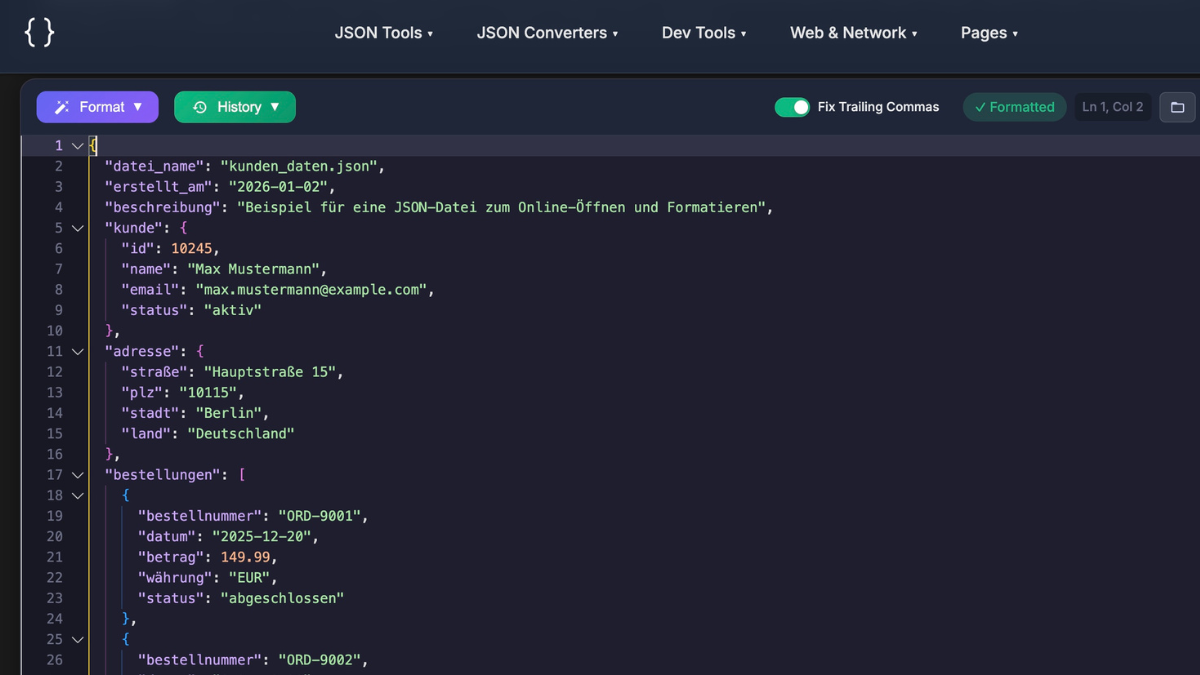
Ich erinnere mich noch gut an das erste Mal, als mir ein Kunde eine .json-Datei geschickt hat. Ich habe sie doppelt geklickt – und plötzlich war da nur noch eine unlesbare Textwand voller Klammern, Anführungszeichen und Kommas. Wenn du gerade dasselbe Problem hast: Du bist nicht allein.
Was ist eine JSON-Datei?
Eine JSON-Datei (JavaScript Object Notation) ist ein strukturiertes Textformat, das häufig für API-Daten, Konfigurationsdateien oder Exporte aus Datenbanken verwendet wird. Für Menschen ist JSON oft schwer lesbar, besonders wenn es minifiziert oder verschachtelt ist.
Warum lässt sich eine JSON-Datei nicht „normal“ öffnen?
Viele Nutzer erwarten, dass sich eine JSON-Datei wie ein Word- oder Excel-Dokument öffnen lässt. Tatsächlich ist JSON aber reiner Text. Öffnet man die Datei mit einem einfachen Texteditor, sieht sie oft so aus:
{
"id":1,"name":"Max","roles":["admin","user"],"active":true
}
Als Entwickler sehe ich das täglich in Logs, API-Responses oder Datenbank-Exports. Für Nicht-Entwickler wirkt das kaputt – ist es aber nicht.
JSON Datei online öffnen – der einfachste Weg
Der schnellste und sicherste Weg ist ein Online-JSON-Formatter. Du brauchst keine Software zu installieren und keine Programmierkenntnisse.
- Öffne JSON Formatter Pro
- Ziehe die JSON-Datei per Drag & Drop in den Editor oder füge den Inhalt ein
- Die Datei wird automatisch formatiert und übersichtlich angezeigt
- Fehler wie fehlende Kommas oder falsche Anführungszeichen werden markiert
Besonders wichtig: Alles passiert direkt im Browser. Deine Datei wird nicht hochgeladen und nicht gespeichert.
Typische Probleme, die ich als Entwickler häufig sehe
1. Trailing Commas
{
  "name": "Test",
  "value": 123,
}
Dieses zusätzliche Komma macht JSON ungültig. Unser Formatter erkennt und entfernt es automatisch.
2. Einfache Anführungszeichen
{
  'name': 'Test'
}
Das funktioniert in Python, aber nicht in JSON. Der Formatter wandelt das automatisch in gültiges JSON um.
3. Python-Werte
{
  "active": True,
  "value": None
}
Auch das sehe ich oft in Logs. Diese Werte werden korrekt in
true und null konvertiert.
JSON-Datei öffnen unter Windows oder macOS
Natürlich kannst du JSON-Dateien auch lokal öffnen:
- Windows: Notepad++, VS Code
- macOS: TextEdit (im Plain-Text-Modus), VS Code
Der Nachteil: Viele Editoren zeigen keine Struktur, keine Fehler und formatieren nicht automatisch. Genau hier sparen Online-Tools Zeit.
JSON String vs. JSON Datei
Ein häufiger Sonderfall: Die JSON-Daten sind als String gespeichert,
voller Backslashes wie \".
Dafür haben wir ein separates Tool: JSON String zu JSON Converter. Dieses Tool entfernt Escape-Zeichen und stellt die Daten korrekt dar.
Ist das Öffnen von JSON-Dateien online sicher?
Diese Frage bekomme ich oft – völlig zurecht. JSON Formatter Pro arbeitet vollständig clientseitig. Deine Datei verlässt deinen Browser nicht.
Ich nutze das Tool selbst für API-Keys, Logfiles und sensible Testdaten.
Andere Tools zum Öffnen von JSON-Dateien
Es gibt natürlich Alternativen:
- VS Code
- JSONLint
- Postman (für API-JSON)
Der Vorteil von JSON Formatter Pro: keine Installation, kein Account, sofort einsatzbereit.
Fazit
Wenn du eine JSON-Datei öffnen möchtest und der Inhalt unlesbar aussieht, ist das kein Fehler – sondern fehlende Formatierung. Mit dem richtigen Tool wird aus einer chaotischen Textwand eine klare, strukturierte Datei.
👉 Hier kannst du deine JSON-Datei direkt öffnen:
JSON Formatter Pro – JSON online öffnen & formatieren